
آموزش دیپلوی پروژه پایتون روی هاست ابری (گامبهگام)

آموزش دیپلوی پروژه پایتون روی هاست از آمادهکردن همان نسخهای شروع میشود که روی کامپیوترتان درست کار میکند. برای انتشار آن، باید نسخه پایتون و کتابخانهها را مشخص کنید، فایلها را به هاست بفرستید و به سرویس بگویید برنامه را با چه دستوری اجرا کند. بعد از آن میتوانید اتصال دیتابیس، دامنه و عملکرد بخشهای اصلی را آزمایش کنید. در این راهنما، یک برنامه کوچک Flask را مثال میزنیم و هرجا مسیر Django یا FastAPI فرق دارد، دستور مناسب آن را هم میآوریم.
قبل از شروع چه چیزهایی لازم دارید؟
هاست پایتون و دسترسیها
اولین تصمیم در آموزش دیپلوی پروژه پایتون روی هاست، انتخاب سرویسی است که بتواند برنامه شما را بعد از بستن مرورگر یا ترمینال روشن نگه دارد. نسخههای پایتون، امکان تعریف فرمان شروع، دسترسی به لاگ و نوع فضای ذخیرهسازی را بررسی کنید. اگر کاربران در برنامه فایل بارگذاری میکنند، حتماً ببینید آن فایلها بعد از انتشار نسخه بعدی کجا نگهداری میشوند. برای مقایسه امکانات از راهنمای بهترین هاست پایتون استفاده کنید. هنگام بررسی قیمت هاست پایتون هم هزینه دیتابیس و فضای پایدار را در برآورد ماهانه بیاورید.
پروژه آماده با فایل requirements.txt
پیش از راهاندازی پروژه پایتون روی هاست، یک نسخه تمیز از پروژه را در پوشه تازهای اجرا کنید. اگر برنامه فقط زمانی بالا میآید که از پوشه قدیمی اجرا شود، احتمالاً به یک فایل محلی، مسیر ثابت یا کتابخانه ثبتنشده وابسته است. پیدا کردن همین وابستگی روی کامپیوتر خودتان سادهتر است.
دامنه، پنل یا دسترسی SSH
اگر سرویس نشانی آزمایشی میدهد، برای شروع به دامنه اختصاصی نیاز ندارید. در برنت کلود میتوانید پروژه را از طریق پنل و با Git یا فایل ZIP منتشر کنید. در هاستهای دیگر، مسیر کار ممکن است از فایلمنیجر یا ترمینال SSH بگذرد.

گام ۱. آمادهسازی پروژه برای انتشار
برای دنبالکردن مثالهای آموزش دیپلوی پروژه پایتون روی هاست، فرض کنید فایل اصلی برنامه app.py نام دارد و داخل آن شیء app ساختهاید. فایل requirements.txt را در ریشه پروژه بگذارید و کتابخانههای لازم، از جمله سرور اجرایی مثل gunicorn، را با نسخهای که آزمایش کردهاید ثبت کنید. اگر پوشه اصلی پروژه backend است، مسیر کاری سرویس را هم روی همان پوشه تنظیم کنید.
کلیدهای API، رمز دیتابیس و فایل .env شخصی را از بسته انتشار بیرون بگذارید. در Django برای محیط واقعی DEBUG=False تنظیم کنید، نام دامنه را در ALLOWED_HOSTS قرار دهید و دستور python manage.py check --deploy را با تنظیمات محیط انتشار اجرا کنید.
گام ۲. ساخت محیط مجازی و نصب پکیجها
در مسیر دستی آموزش دیپلوی پروژه پایتون روی هاست، محیط مجازی کمک میکند کتابخانههای هر پروژه جدا بمانند. دستورهای زیر را در ترمینال لینوکس و از پوشه حاوی requirements.txt اجرا کنید. اگر هنوز فایلها را نفرستادهاید، دستور آخر را بعد از گام سوم بزنید.
python3 -m venv .venv
source .venv/bin/activate
python -m pip install -r requirements.txt
برای نصب پکیج پایتون روی هاست مدیریتشده، ابتدا گزارش ساخت را بخوانید. اگر پنل وابستگیها را از روی فایل نصب میکند، کافی است فهرست را بهروز کنید. پوشه محیط مجازی کامپیوترتان را همراه پروژه نفرستید، چون بستههای نصبشده ممکن است با سیستمعامل سرور سازگار نباشند.
گام ۳. آپلود فایلهای پروژه
آپلود با فایلمنیجر یا FTP
سادهترین روش آپلود پروژه پایتون روی هاست برای اولین انتشار، ساخت یک فایل ZIP از کد، قالبها و فایلهای استاتیک است. پس از استخراج، بررسی کنید requirements.txt دقیقاً در مسیر کاری سرویس دیده شود. اگر از نرمافزار انتقال فایل استفاده میکنید، در صورت پشتیبانی میزبان، اتصال رمزنگاریشده SFTP را انتخاب کنید.
آپلود با Git و SSH
اگر قرار است مرتب نسخه تازه بدهید، برای آپلود پروژه پایتون روی هاست از مخزن Git استفاده کنید. در پنل، مخزن و شاخه انتشار را انتخاب کنید. در روش SSH، مخزن را در پوشه برنامه دریافت کنید و شناسه آخرین کامیت را یادداشت کنید تا بعداً بدانید کدام نسخه اجرا شده است.
نمیخواهی درگیر تنظیمات سرور شوی؟ تیم برنت کلود راهاندازی را همراهت انجام میدهد.
مشاهده پلنهای هاست پایتون برنت کلود
گام ۴. تنظیم متغیرهای محیطی و دیتابیس
در این بخش از آموزش دیپلوی پروژه پایتون روی هاست، مقدارهایی را وارد میکنید که بین کامپیوتر شما و سرور فرق دارند. مثلاً اگر کد نشانی دیتابیس را از DATABASE_URL میخواند، همین نام را در پنل تعریف کنید. وقتی دیتابیس سرویس جداگانهای دارد، نشانی داخلی اعلامشده را وارد کنید. مقدار localhost از داخل برنامه به محیط اجرای خود برنامه اشاره میکند.
برای راهاندازی پروژه پایتون روی هاست با Django، پس از تنظیم اتصال، دستور python manage.py migrate را اجرا کنید. اگر دیتابیس از قبل داده دارد، پیش از تغییر ساختار جدولها نسخه پشتیبان بگیرید.
گام ۵. اتصال نقطه ورود و اجرای سرور
مهمترین دستور در آموزش دیپلوی پروژه پایتون روی هاست، فرمان شروع برنامه است. WSGI رابط رایج برنامههای همگام مانند Flask است. ASGI از اجرای ناهمگام و اتصالهای طولانی مانند WebSocket پشتیبانی میکند و برای FastAPI کاربرد دارد. در مثال Flask، عبارت app:app یعنی سرور باید فایل app.py را باز کند و شیء app را از آن بخواند.
اگر پلتفرم پورت را در متغیر PORT میگذارد و فرمان شروع را در شل اجرا میکند، برای اجرای برنامه پایتون روی هاست بنویسید:
gunicorn --bind "0.0.0.0:$PORT" app:app
اگر پنل یک پورت مشخص اعلام کرده، همان عدد را جایگزین $PORT کنید. فرمان را در تنظیمات شروع سرویس ذخیره کنید تا اجرای برنامه به بازماندن نشست SSH وابسته نباشد.
گام ۶. اتصال دامنه و فعالسازی SSL
ابتدا نشانی آزمایشی را باز کنید. این ترتیب در آموزش دیپلوی پروژه پایتون روی هاست کمک میکند خطای دامنه را از خطای برنامه تشخیص دهید. سپس دامنه را به پنل اضافه کنید و رکورد DNS را دقیقاً با نوع و مقصدی که میزبان اعلام کرده بسازید. پس از صدور گواهی SSL، همان صفحه آزمایشی را با دامنه اصلی و https باز کنید.
گام ۷. تست، مشاهده لاگها و مانیتورینگ
برای اطمینان از اجرای برنامه پایتون روی هاست، کاری را انجام دهید که کاربر واقعی انجام خواهد داد. مثلاً یک فرم آزمایشی ثبت کنید، صفحه را دوباره باز کنید و ببینید داده ذخیره شده است. زمان درخواست را یادداشت کنید تا بتوانید رویداد مربوط را در لاگ پیدا کنید. اگر برنامه فایل میپذیرد، ماندگاری یک فایل آزمایشی را بعد از انتشار مجدد هم بسنجید.
خطاهای رایج هنگام دیپلوی پایتون و راهحل آنها
برای عیبیابی در آموزش دیپلوی پروژه پایتون روی هاست، از اولین خطای مرتبط در لاگ شروع کنید. پیام مرورگر معمولا جزئیات کافی ندارد.
|
نشانه |
اولین بررسی |
|
ModuleNotFoundError |
نام ماژول را در لاگ بخوانید. اگر کتابخانه خارجی است، فهرست وابستگیها را بررسی کنید. برای ماژول داخلی، مسیر کاری را ببینید. |
|
خطای ۵۰۰ |
درخواست ناموفق را تکرار کنید و خطای همان لحظه را در لاگ برنامه بخوانید. |
|
خطای ۵۰۲ |
روشنبودن فرایند را بررسی کنید. پورت یا مسیر سوکت برنامه باید با تنظیمات میزبان یکی باشد. |
|
Permission denied |
دسترسی کاربرِ اجرای سرویس به همان فایل یا پوشه را بررسی کنید. |
|
خطای اتصال دیتابیس |
نام میزبان، رمز، پورت و مجوز اتصال از شبکه برنامه را کنترل کنید. |
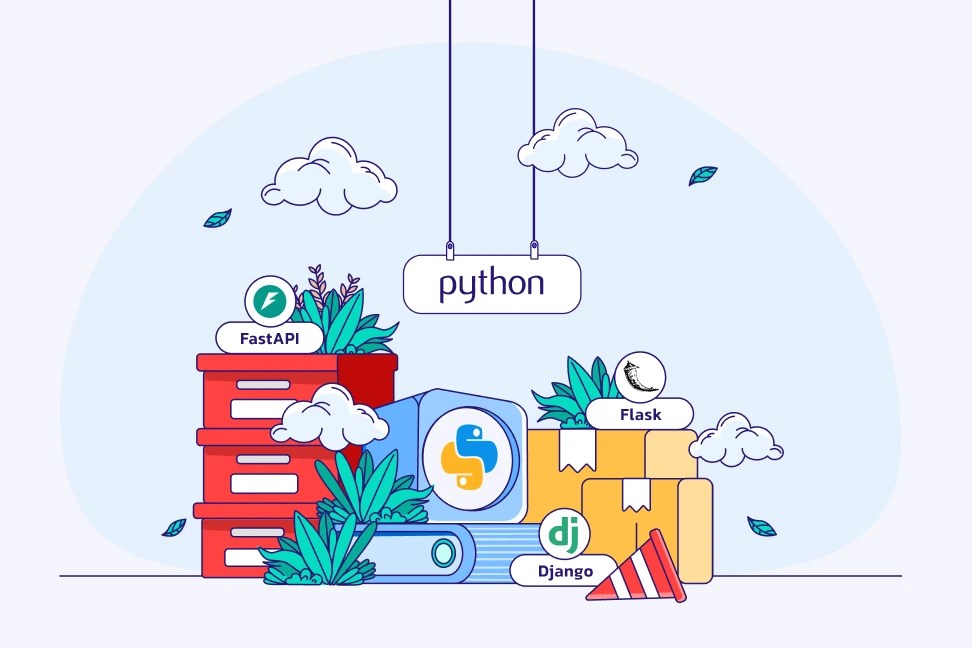
دیپلوی Flask، Django و FastAPI چه تفاوتی دارد؟
|
فریمورک |
نمونه نقطه ورود |
نکته هنگام انتشار |
|
Flask |
gunicorn app:app |
نام فایل و شیء برنامه را در تنظیمات هاست Flask تطبیق دهید. |
|
Django |
gunicorn config.wsgi:application |
در هاست ابری جنگو مسیر فایلهای استاتیک و اجرای collectstatic را هم بررسی کنید. |
|
FastAPI |
uvicorn main:app |
سرور ASGI را روی آدرس و پورت مورد انتظار پنل تنظیم کنید. |
چطور بعد از دیپلوی پروژه را بهروز نگه داریم؟
برای استفاده دوباره از آموزش دیپلوی پروژه پایتون روی هاست در انتشارهای بعدی، فرمان ساخت، فرمان شروع و مراحل تغییر دیتابیس را کنار کد ثبت کنید. هر نسخه را با یک شناسه منتشر کنید. اگر به نسخه قبلی برگشتید، سازگاری آن با ساختار فعلی دیتابیس را هم بسنجید.
سوالات متداول
آیا هاست اشتراکی معمولی برای دیپلوی پایتون کافی است؟
اگر میزبان از نسخه پایتون و شیوه اجرای پروژه پشتیبانی کند، بله. برای رباتی که پیوسته پیام دریافت میکند، امکان اجرای فرایند دائمی را در هاست پایتون برای ربات تلگرام بررسی کنید.
آیا برای انتشار پروژه به SSH نیاز دارم؟
اگر پنل بارگذاری کد، نصب وابستگیها، تنظیم فرمان شروع و مشاهده لاگ را پوشش دهد، میتوانید مراحل را از همان پنل انجام دهید.
چطور پکیجهای پایتون را روی هاست نصب کنم؟
برای نصب پکیج پایتون روی هاست، وابستگی را به requirements.txt اضافه کنید و مرحله ساخت را دوباره اجرا کنید. در ترمینال از python -m pip install -r requirements.txt استفاده کنید.
پروژهام بعد از آپلود خطای ۵۰۰ میدهد؛ چه کنم؟
لاگ همان درخواست را باز کنید. اگر پیام به جدول مفقود اشاره دارد، وضعیت migration را ببینید. اگر نام یک متغیر آمده، مقدار آن را در محیط اجرای سرویس بررسی کنید.
کلام پایانی
معیار پایان آموزش دیپلوی پروژه پایتون روی هاست این است که کاربر بتواند از دامنه اصلی وارد شود، کار موردنظرش را انجام دهد و نتیجه بعد از راهاندازی مجدد باقی بماند. همین سناریوی کوتاه را برای آزمایش نسخههای بعدی نگه دارید.
در یکی از مراحل گیر کردی؟ با پشتیبانی برنت کلود مشورت رایگان بگیر.
مشاوره رایگان · ۰۲۱ ۹۱۰۹۵۹۸۷
مقالات مرتبط
مشاهده همه
هاست Node.js برای استارتاپ و MVP: از کدام پلن شروع کنیم؟
هاست Node.js برای استارتاپ باید متناسب با نیاز واقعی پروژه انتخاب شود، نه آن قدر گران و قدرتمند که بخش زیادی از بودجه اولیه را مصرف کند و نه آن قدر مح...
Node.js برای چه پروژههایی مناسب است؟ ۷ کاربرد واقعی و نمونه محصولات
کاربرد Node.js در دنیای توسعه نرم افزار امروز به یکی از پرتقاضاترین انتخاب ها تبدیل شده است. این محیط اجرایی جاوا اسکریپت روی سرور، به توسعه دهندگان ا...

معیار انتخاب هاست Node.js قبل از خرید (چکلیست)
معیارهای انتخاب هاست Node.js تعیین کننده ترین عامل موفقیت یا شکست یک اپلیکیشن واقعی هستند. انتخاب نادرست اغلب از تمرکز صرف روی قیمت یا استفاده از هاست...